条件付き書式で色分けする方法【図解】

条件付き書式は、ある条件を満たした時にセルや文字の色などの書式を変えて、ひと目で条件を満たしたデータがわかるようになる便利な機能です。
例えば以下のような条件があった時に、データが大量にあると見落とす場合がありますが、条件に一致したデータのみ色付けしてわかりやすく時に使用します。
- 文字が条件に一致した時(◯◯という文字の時、△△を含む、等)
- 金額が◯◯以上
- 期限が過ぎた日付
条件に一致したセルだけの色を変えるだけでなく、行全体の色を変える方法や条件付き書式のみをコピーする方法も説明します。
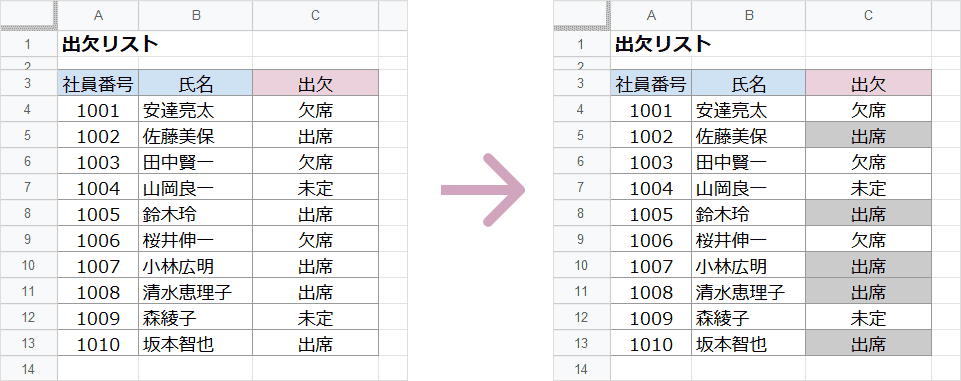
出席と入力されたセルの色を変える
INDEX
テキストが一致する条件を色付けする
操作方法(完全一致のテキストで条件付き書式)
Googleスプレッドシートで、特定の文字のセルを色付けする条件付き書式の設定方法を説明します。
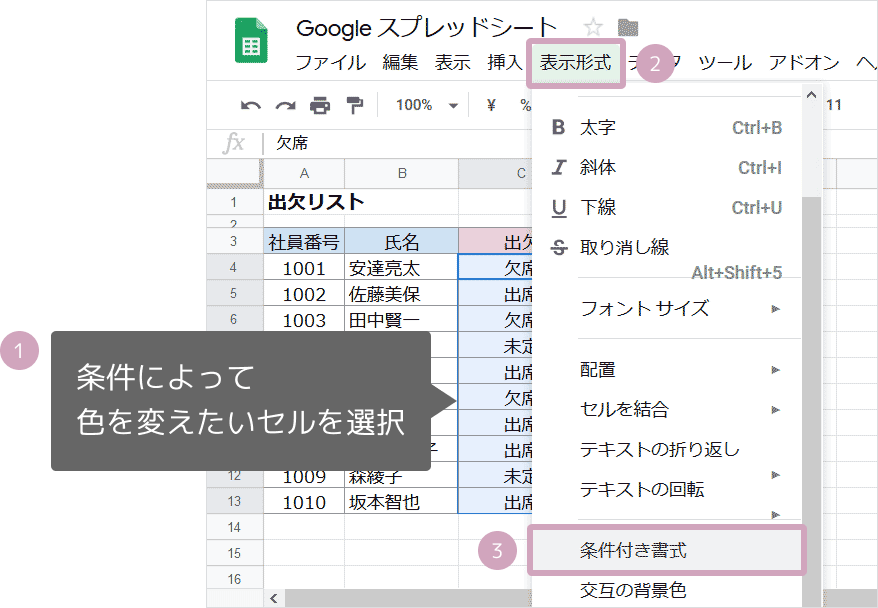
1.設定するデータ範囲を選択
データを選択し、表示形式メニュー » 条件付き書式をクリックすると画面右に設定する画面が表示されます。
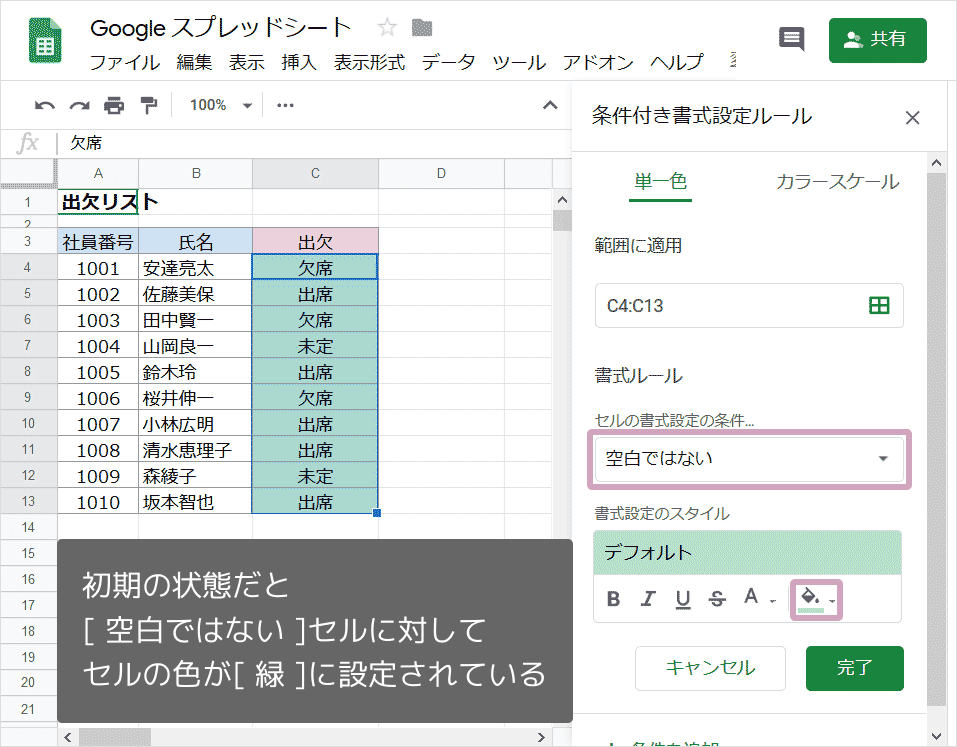
デフォルトの設定(空白ではないセルを緑にする)が表示されるため、設定内容を変更します。
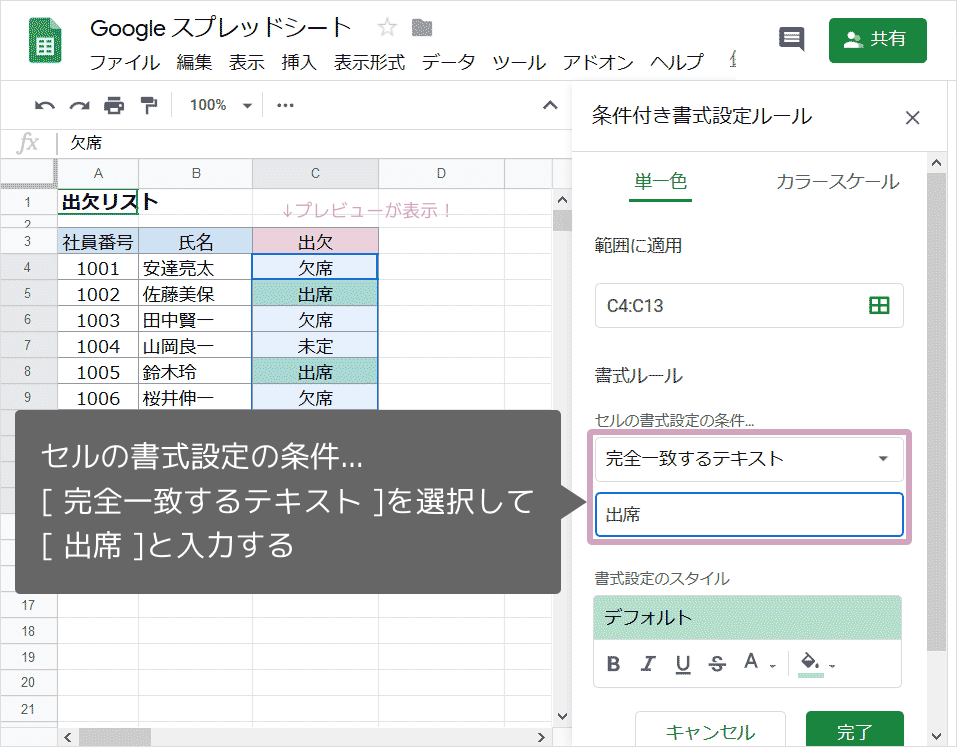
2.条件を設定する(完全一致するテキスト)
単一色タブ » セルの書式設定の条件 » 完全一致するテキストをクリックし
「出席」と入力します。
3 .条件にあったデータにつけたい色(書式)を設定
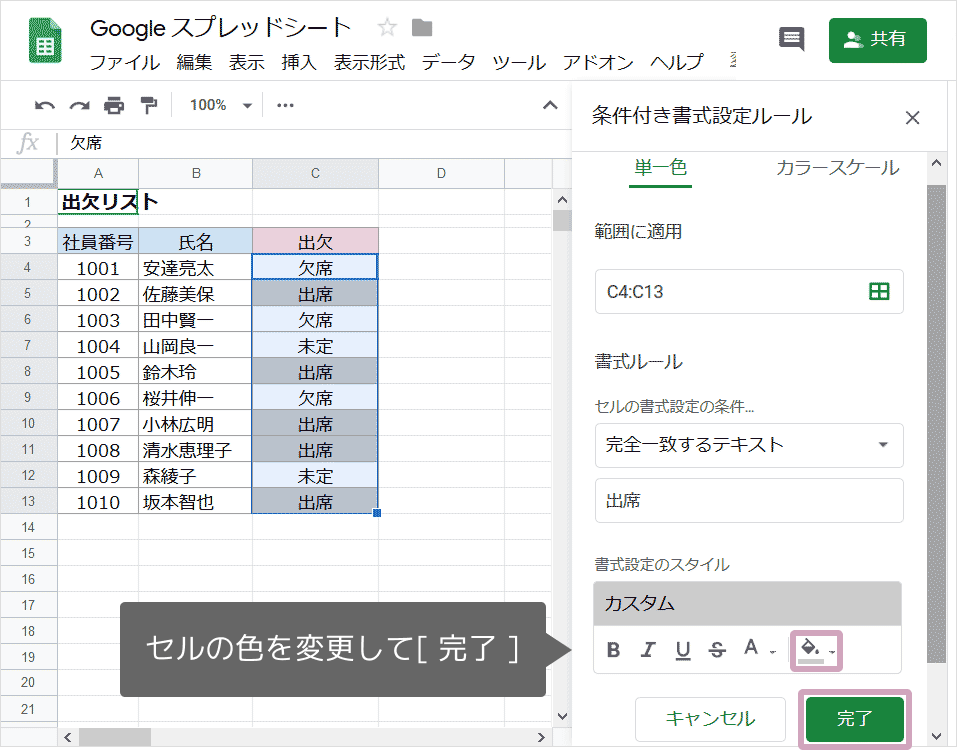
入力した条件に一致した時にセルに設定したい色などを選び、完了をクリックします。
4 .完成
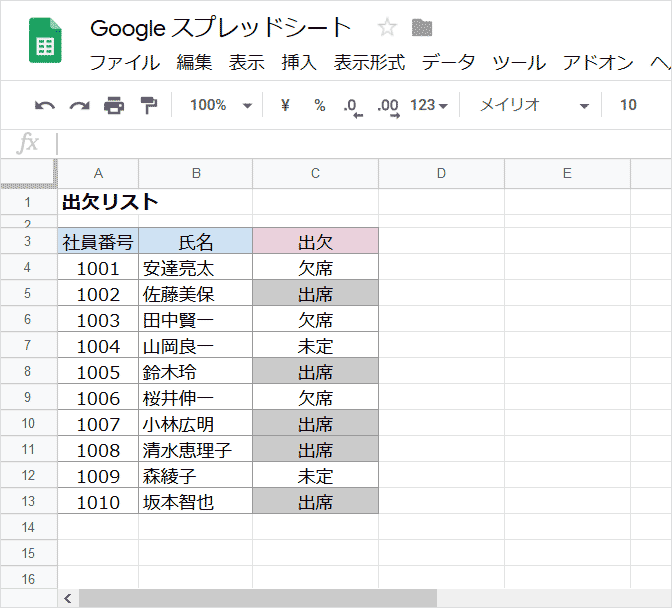
「完了」と入力されたセルがグレーになりました!
条件付き書式はセルの値が変わった時に条件に応じて色が都度更新されます。
チェックボックスがONの時、行全体の色を変える
チェックした行全体の色を変える
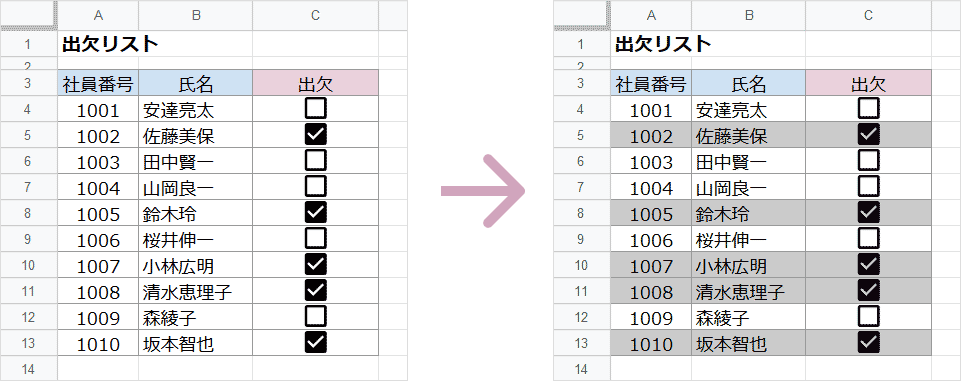
Googleスプレッドシートで、チェックボックスをONにしたらその行全体に色が変わるようにする条件付き書式の設定方法を説明します。
カスタム数式で行全体に色付けする
1.設定するデータ範囲を選択
データを選択し、 表示形式メニュー » 条件付き書式をクリックすると画面右に設定する画面が表示されます。
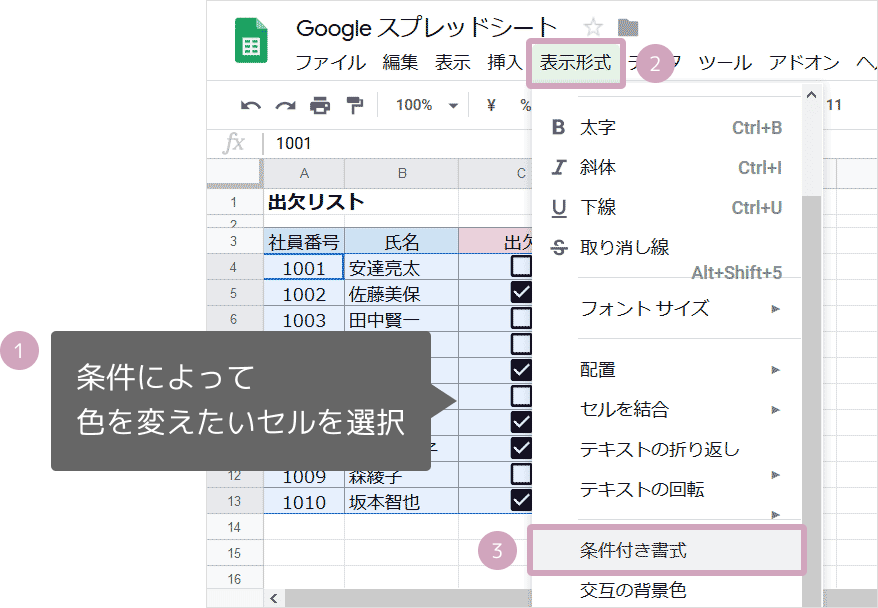
デフォルトで「空白ではないセルを緑にする」という設定になるため、条件と書式を変更していきます。
2.条件を設定する(カスタム数式で 行全体に色付けする式)
単一色タブ » セルの書式設定の条件 » カスタム数式をクリックし、以下のような数式を入力します。
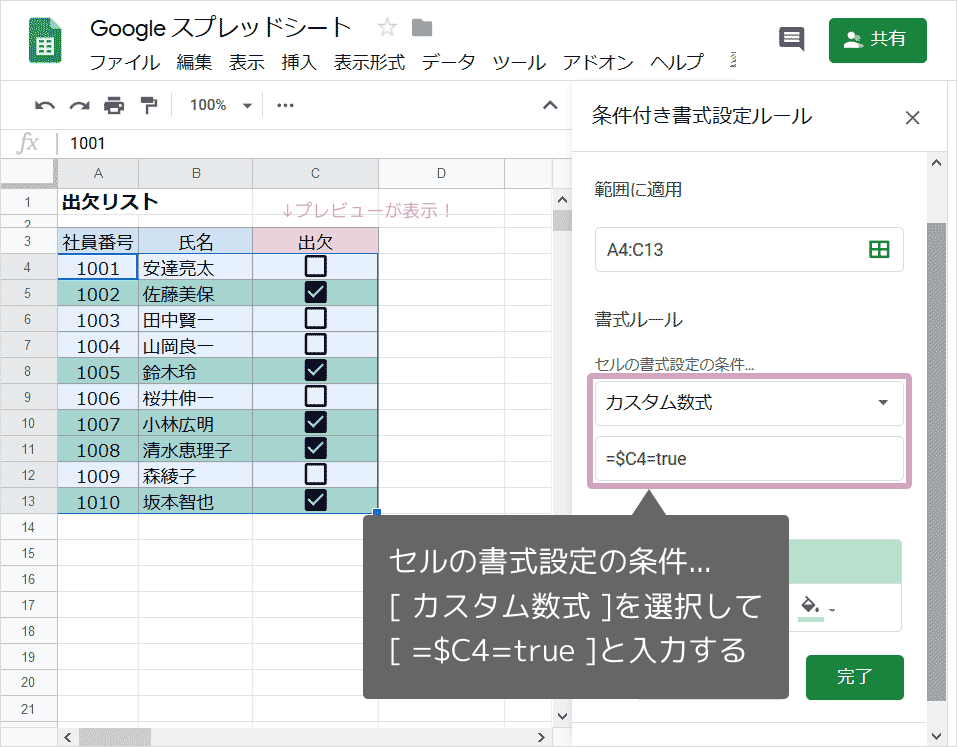
カスタム数式の下に表示された入力欄に数式で条件を入力します。
=$C4=true
$を使用することで行全体の色が変更できます。
また、チェックボックスがONの時という条件は、
ON→true
OFF→false
に置き換えて考えます。
3.条件にあったデータにつけたい色(書式)を設定
セルの塗りつぶしの色を選択します。
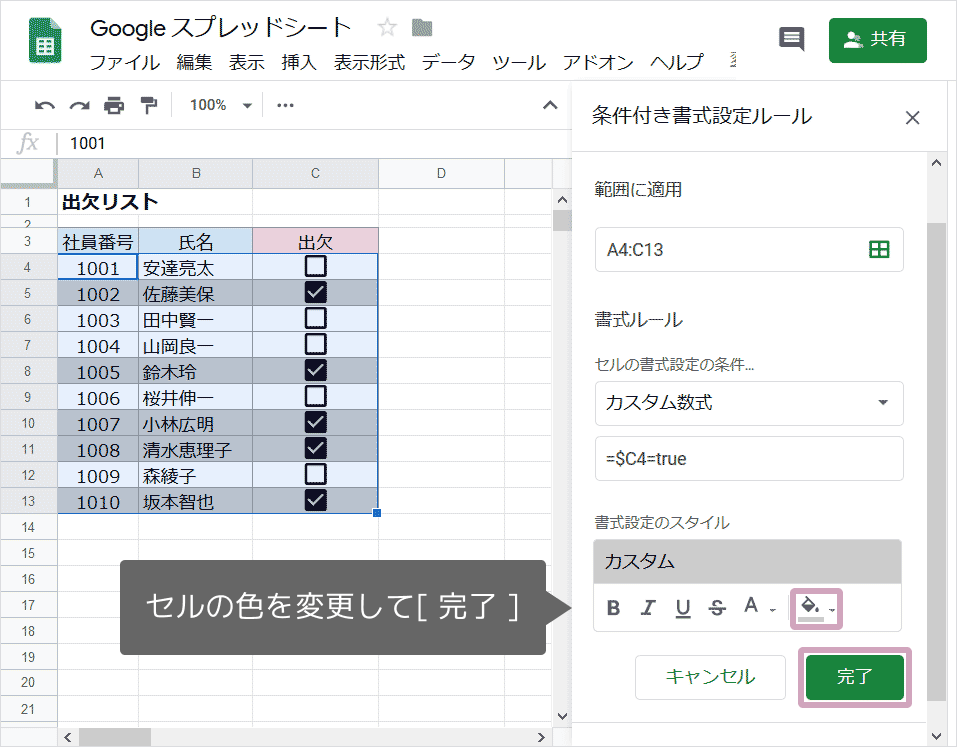
完了ボタンをクリックで設定完了です。
4.完成
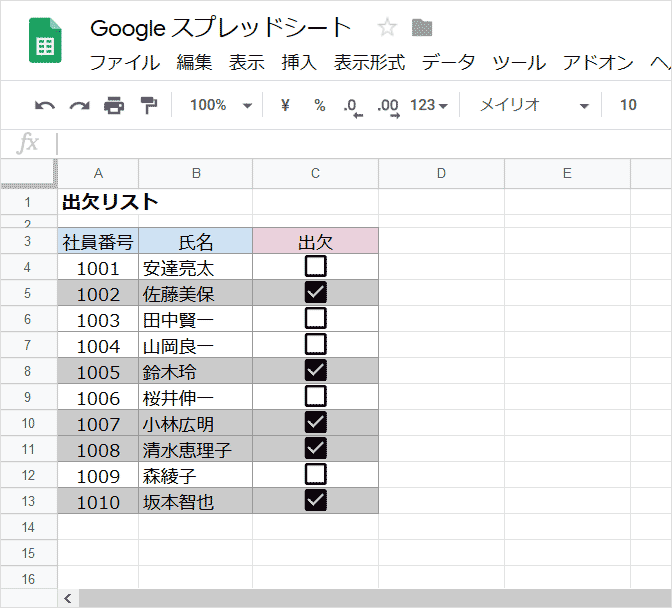
チェックしてあるデータの行全体の色が変わりました!
カラースケール
条件付き書式にはデータの大小を異なる色や色の濃さでグラデーションで色分けし、数値の大小が視覚的にわかりやすくするカラースケールという設定があります。
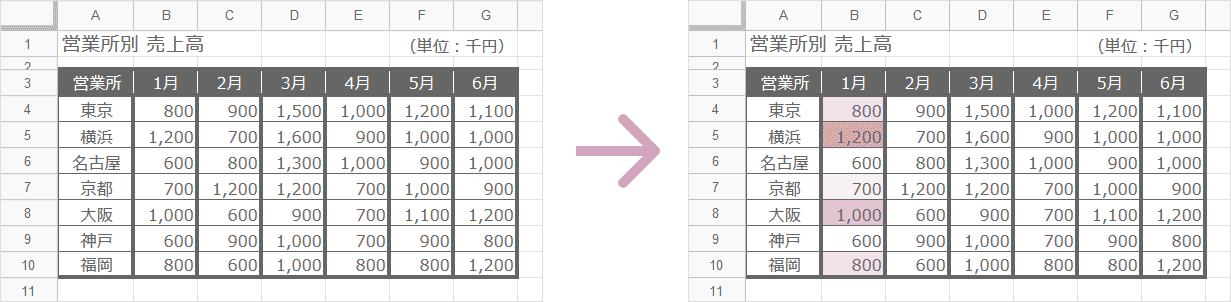
数値の大きさを色の濃さで判別するカラースケールの設定方法
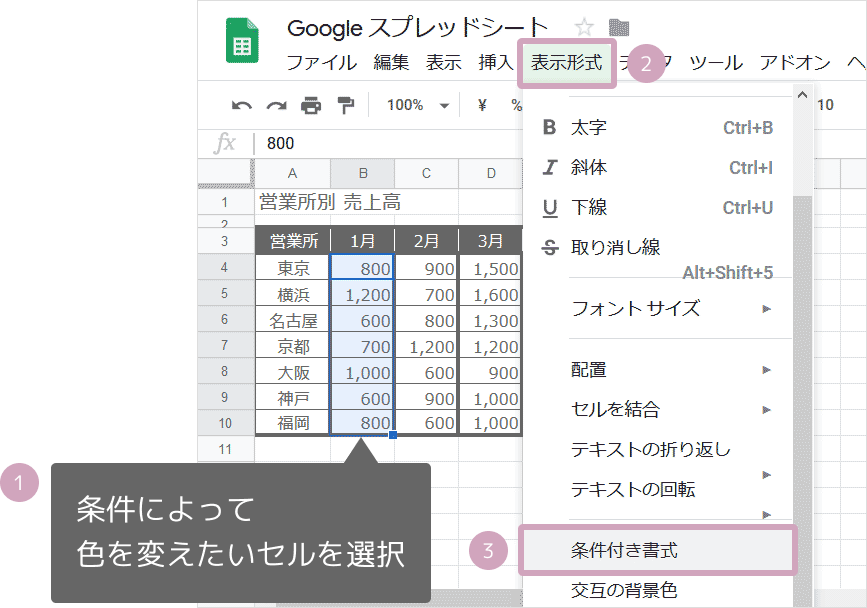
1.設定するデータ範囲を選択
データを選択し、 表示形式メニュー » 条件付き書式をクリックすると画面右に設定する画面が表示されます。
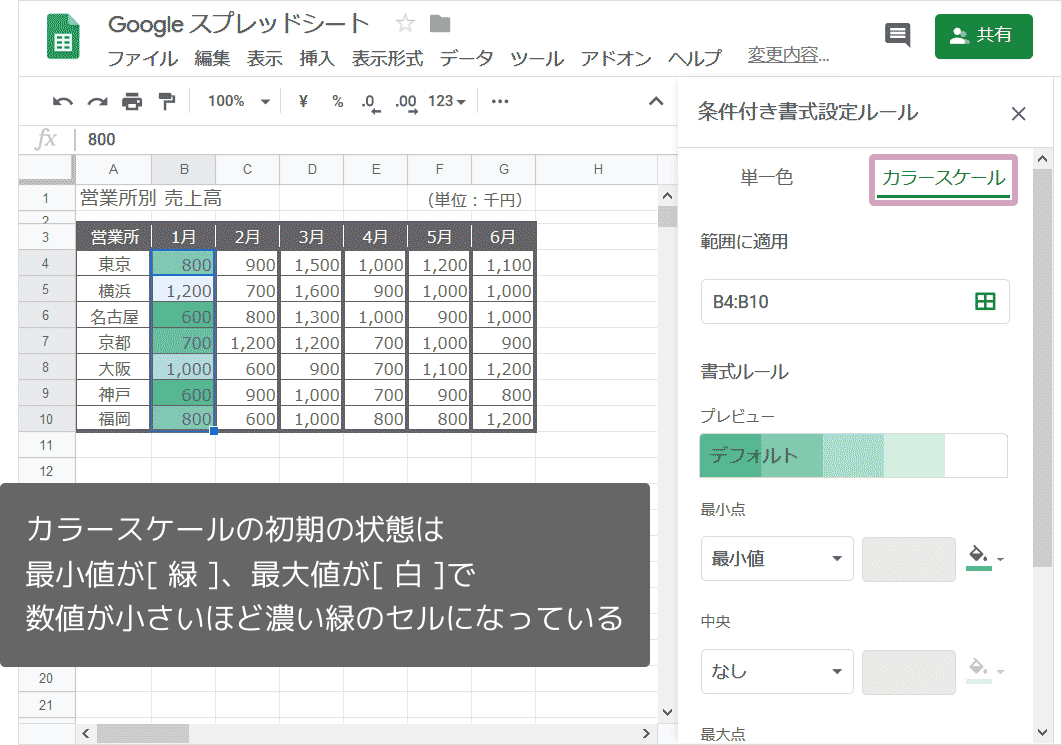
2.色を設定する(カラースケール)
カラースケールタブに画面を切り替えます。
書式ルール で、最小値と最大値につけたい色を指定します。
今回は最大値に濃いピンク、最小値を白にし、完了をクリックします。
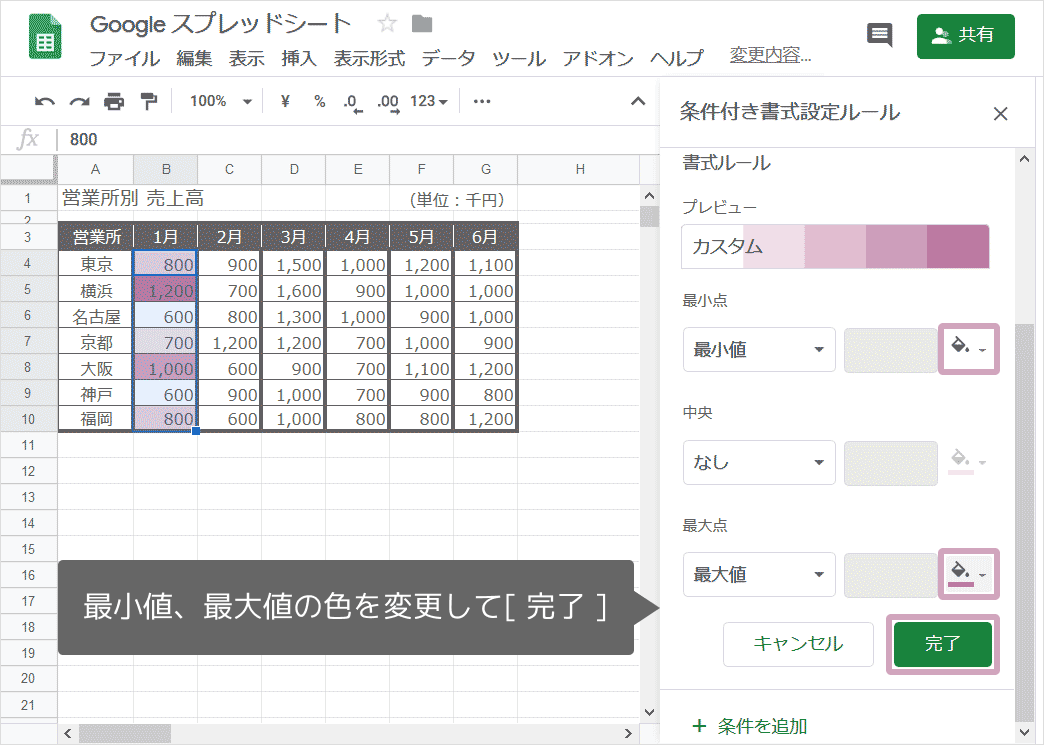
3.完成
値が大きいセルは濃く、値が小さいセルは薄く(白)のグラデーションで色分けされました!
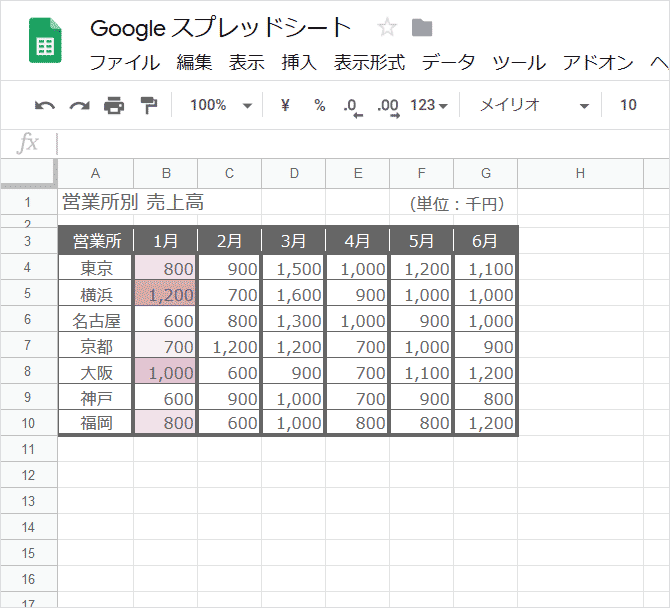
条件付き書式のみをコピーする
すでに入力されている値や数式はそのままに、条件付き書式の設定のみをコピペする方法です。
操作方法(2月以降にも1月と同じ条件つき書式にする)
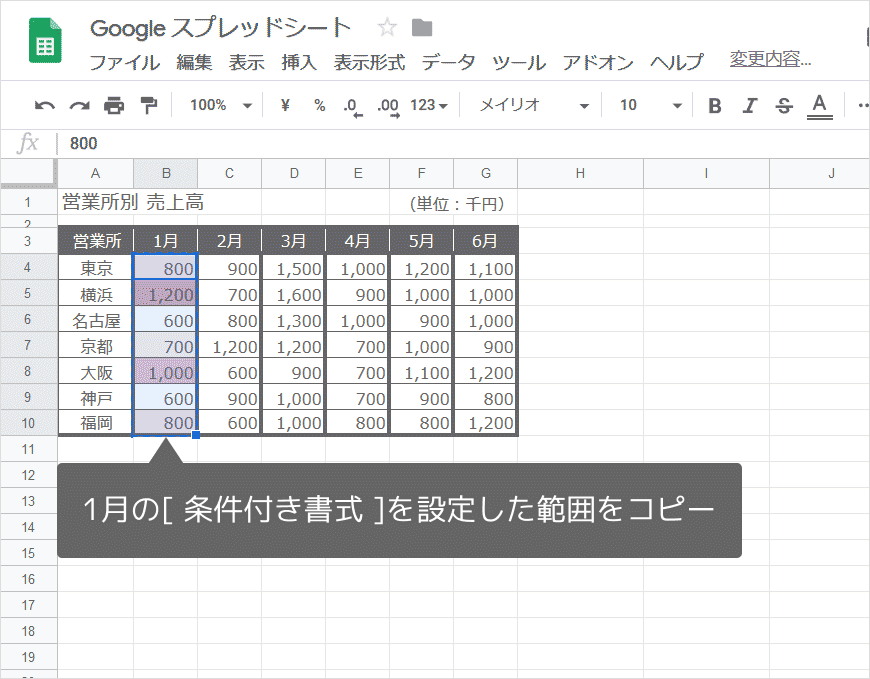
すでに条件付き書式が設定されている1月のセルを選択してコピーします。
(今回はB列)
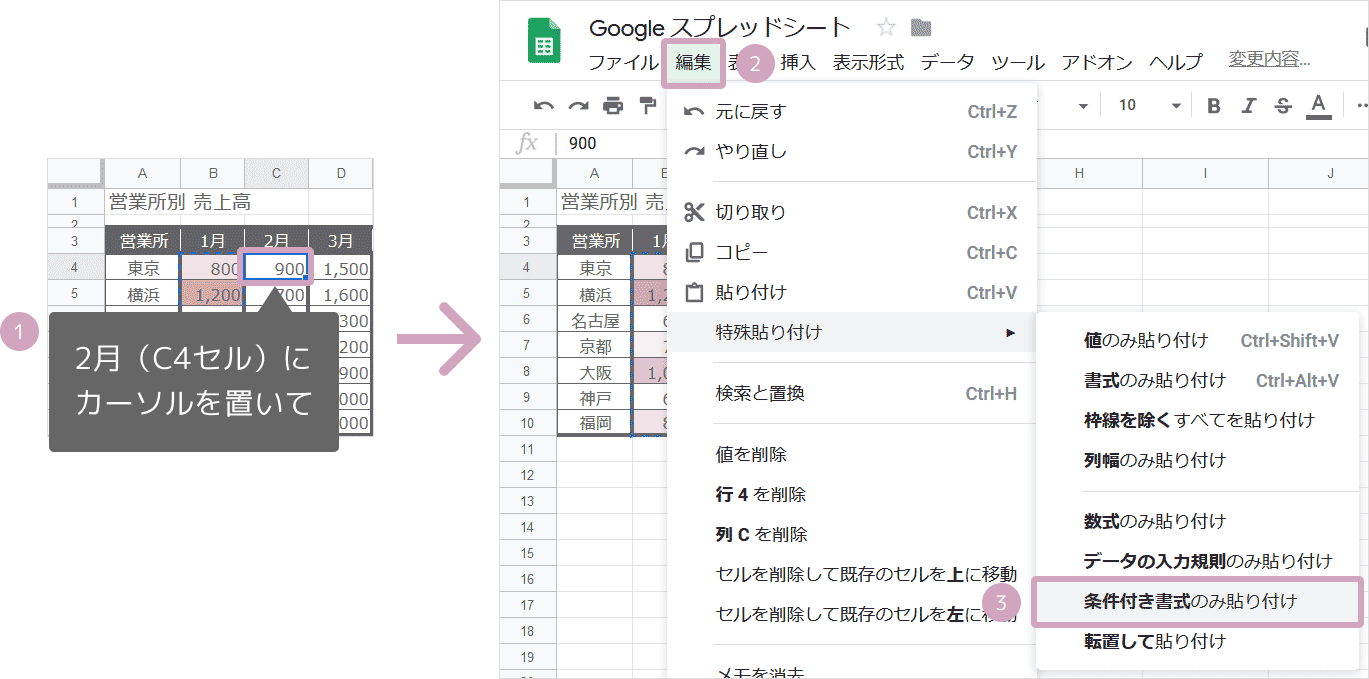
同じ設定をしたい(貼り付けしたい)2月以降のセル(今回はセルC4)を選択し
編集メニュー » 特殊貼り付け » 条件付き書式のみ貼り付けをクリック
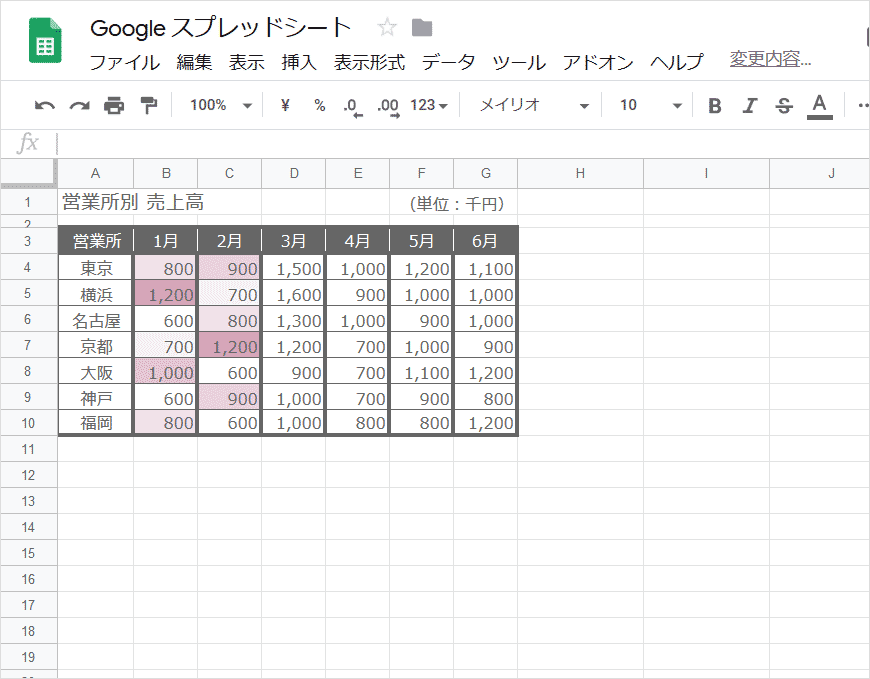
数式や値、テキストはそのままで条件つき書式の設定だけのコピーができました!
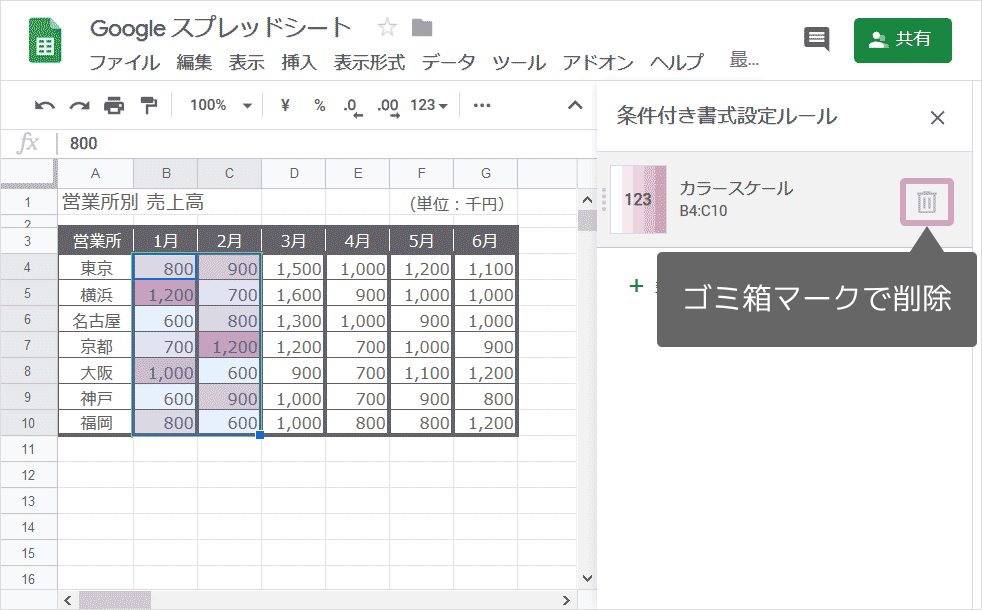
条件付き書式の削除
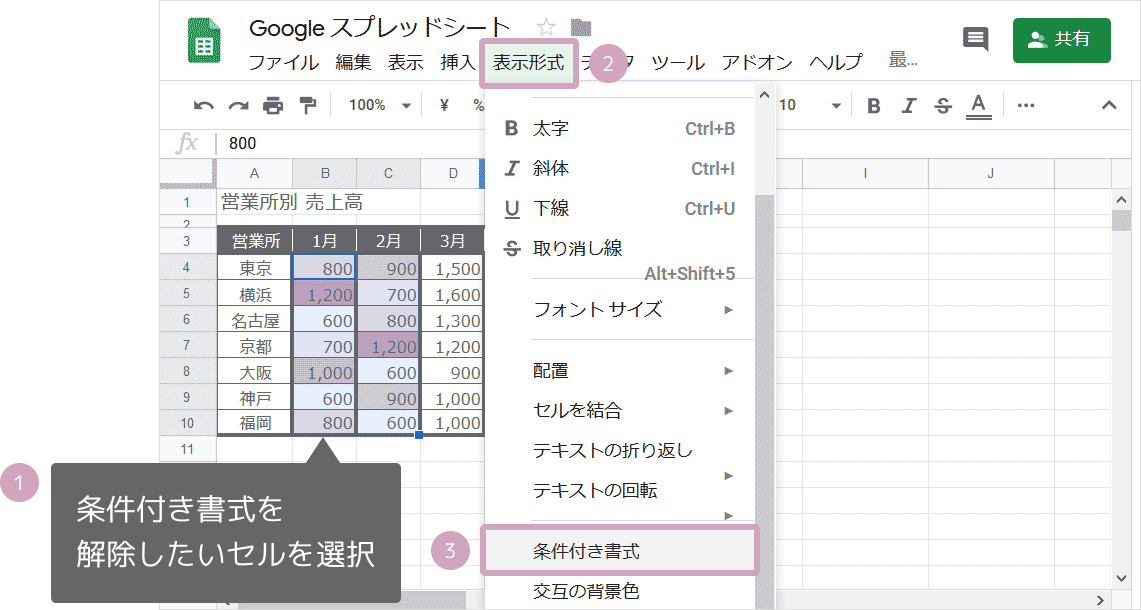
解除方法
条件付き書式を解除したいセル範囲を選択し、
表示形式メニュー » 条件付き書式で設定画面を表示します。
削除したい設定にマウスを合わせて出てくる削除ボタン(ゴミ箱)をクリックします。