
別のワークブックにシートをコピー

Googleスプレッドシートでワークシートを別のファイル(ワークブック)にコピーする方法をご紹介します。
(ファイルのコピーではなくワークシートのコピー)
Sample
別のファイルにワークシートをコピーする
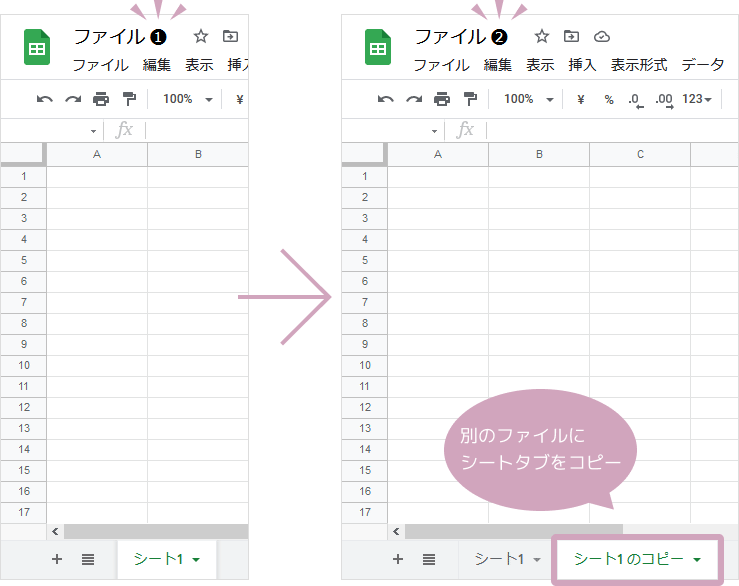
別のワークブックにシートをコピーする方法
Googleスプレッドシートで別のワークブックにシートするには、「新しいワークブック」か「既存のワークブック」を選択しコピーします。
新しいワークブックにシートをコピー
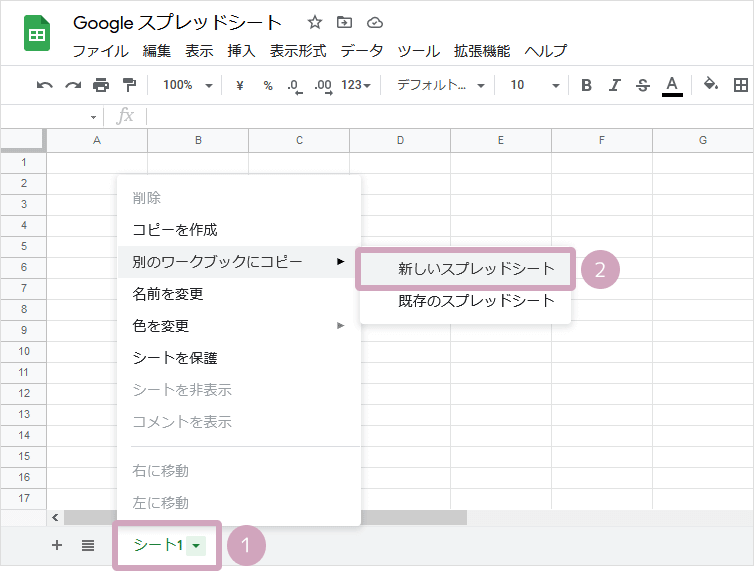
1.コピーしたいシートタブを選択 » シート名の右にある▼をクリック » 新しいスプレッドシートをクリックします。
(シートタブ上で右クリックでも操作可)
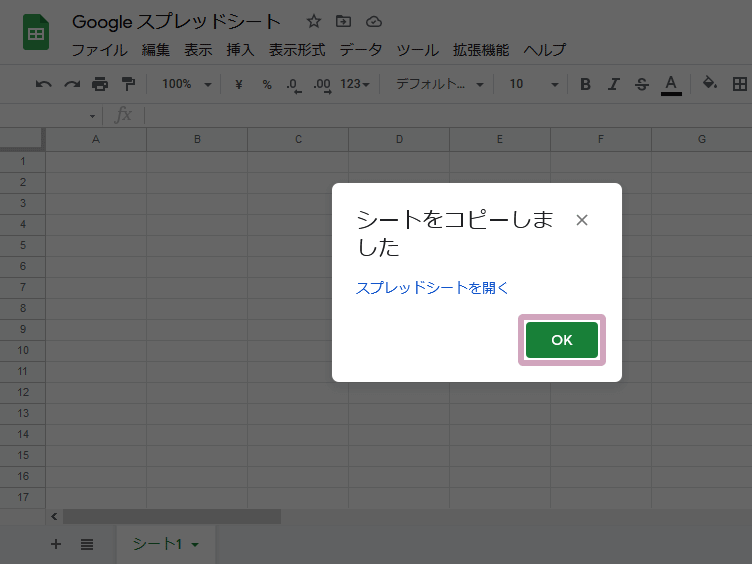
2.新しいスプレッドシートファイルにシートがコピーされます。
OKボタンを押して完了します。
スプレッドシートを開くをクリックすればコピー先のスプレッドシートを開いて確認することができます。
既存のワークブックにシートをコピー
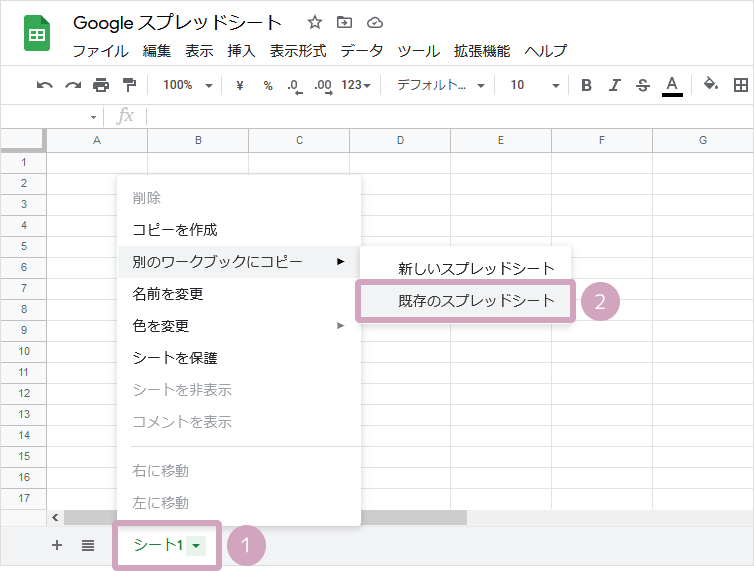
1.コピーしたいシートタブを選択 » シート名の右にある▼をクリック » 既存のスプレッドシートをクリックします。
(シートタブ上で右クリックでも操作可)
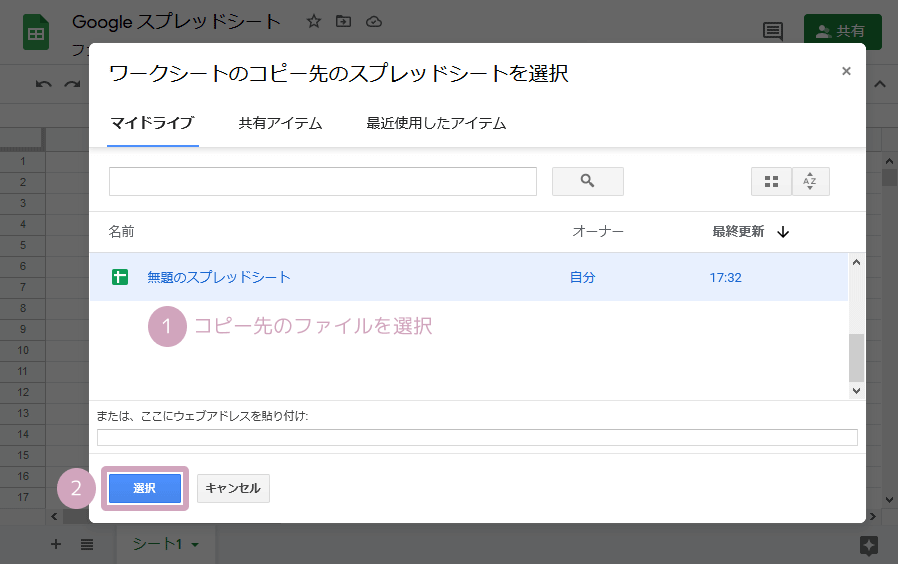
2.コピー先のスプレッドシートファイルを選択 » 選択ボタンをクリックします。
複数シートをまとめて別のワークブックにシートをコピーする方法
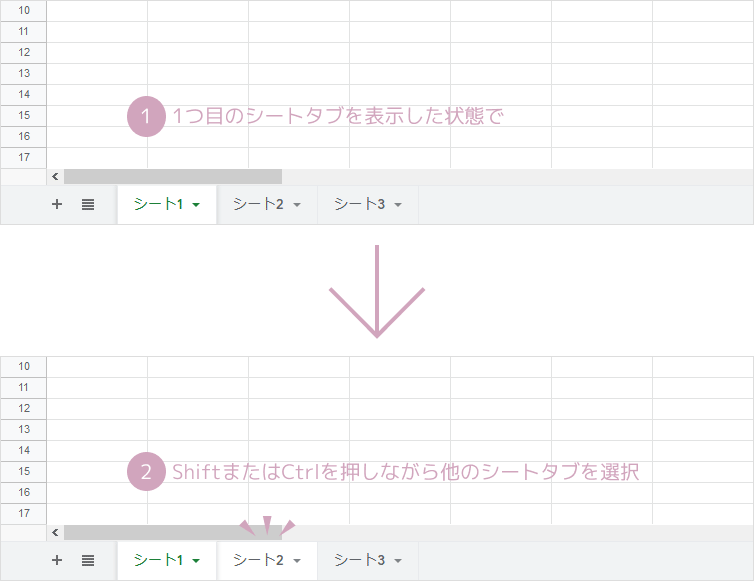
1.コピーしたい複数シートを一緒に選択します。
選択する方法は、1つ目のシートタブを選択 » ShiftキーまたはCtrlキーを押しながら一緒に選択したいシートタブをクリックします。
(選択したい複数シートのタブが白くなっていれば同時選択できている状態です)
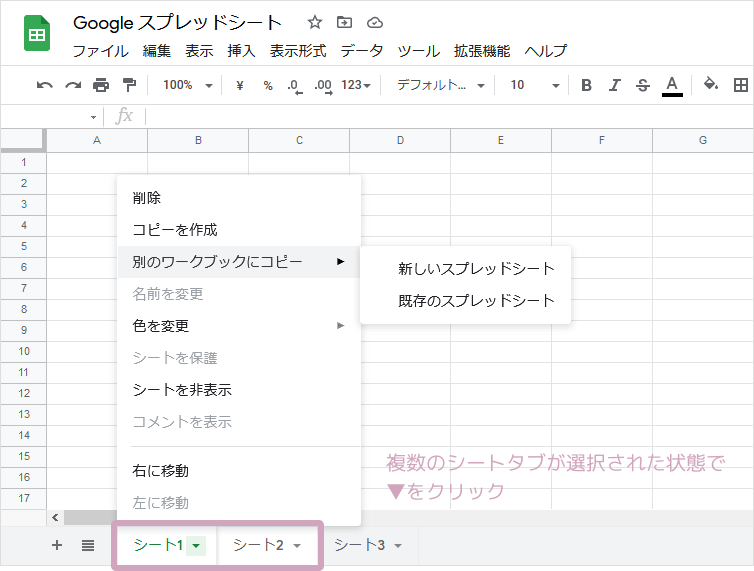
2.複数シート選択した状態でシート名の右にある▼をクリックし、コピーしたい先を選べば複数シートがまとめてコピーされます。

ワークシートのコピーGoogleスプレッドシートでワークシートをコピーする方法。スマホアプリでのやり方もあります。...