
ファイルにスターを追加し、すばやくアクセスする

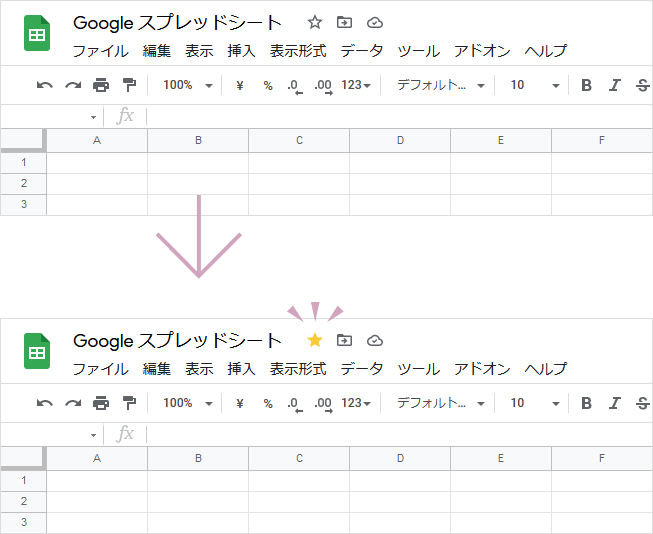
使用頻度の高いGoogleスプレッドシートファイルにスターを付けることで、Googleドライブや一覧からアクセスしやすくなります。
スターの追加は、Googleドライブのファイル一覧画面からでも、開いているファイルを開いた状態でも操作可能です。
他ユーザーと共有しているファイルにスターを追加しても、自分だけにスターが追加されます。
共有した別のユーザー(アカウント)には影響を与えないので気軽にスターを付けることができます。
INDEX
ファイルにスターを付ける
開いているスプレッドシートにスターを付ける方法
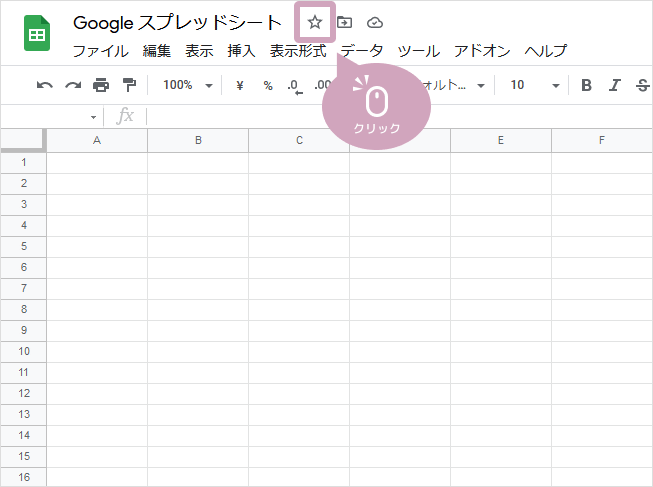
1. 画面上のファイル名の右にある☆マークをクリック
2. 画面上の☆が黄色くなり、スターが付きました。
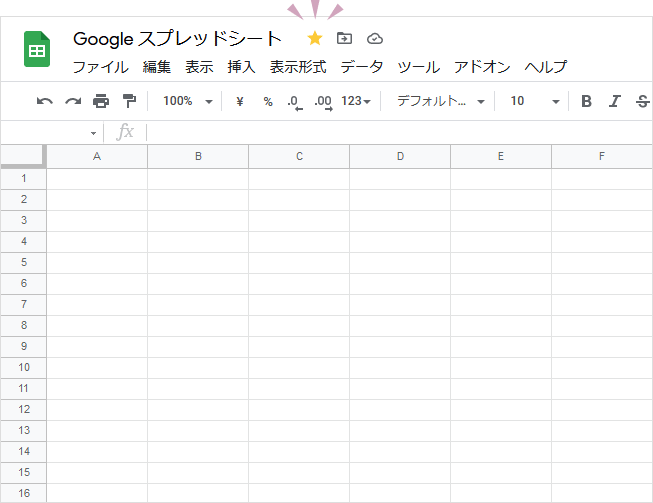
☆が白:スターがOFF
☆が黄色:スターがON
Googleドライブからスターを付ける方法
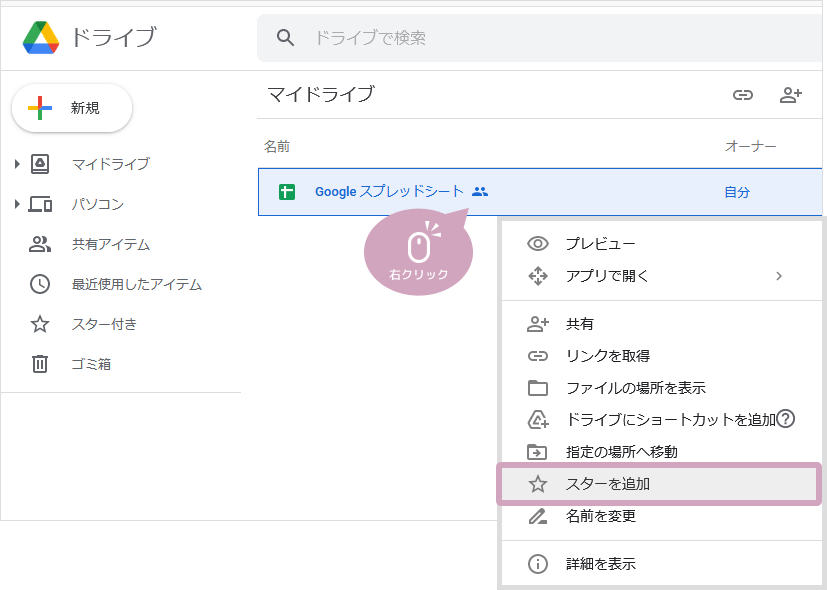
スターを付けたいファイルを選択 » 右上にある︙ボタンをクリック » スターを追加をクリック
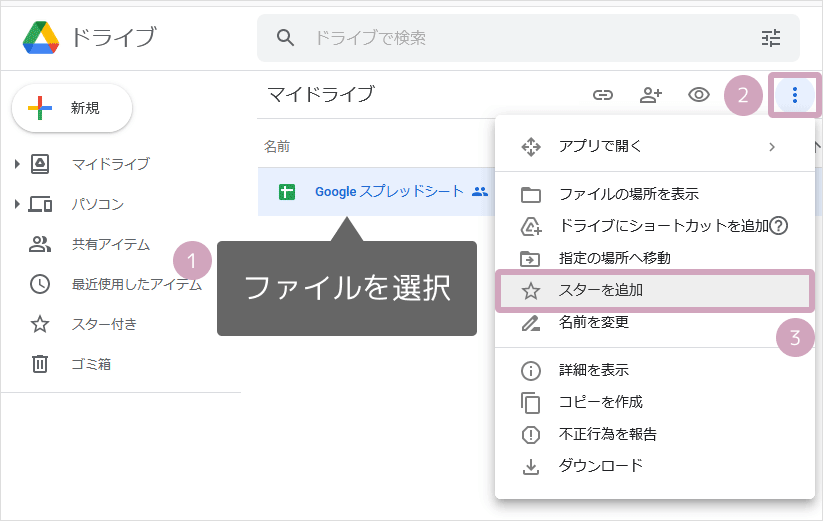
または、スプレッドシート名で右クリック » スターを追加でも可能です。
Googleドライブでスター付きのファイルを表示する
スターを付けることで、フォルダの階層の深いフォルダに保存しているファイルにも簡単にアクセスできるようになります。
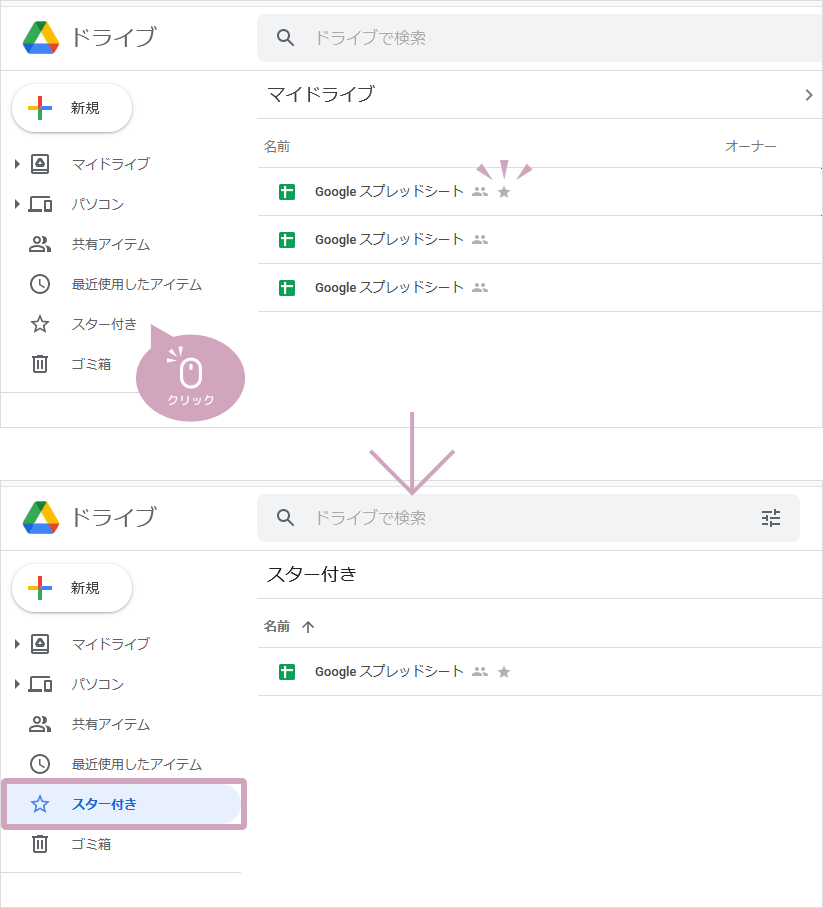
スター付きのファイルのみを表示させるには以下のように操作します。
Googleドライブのメニューにある、スター付きをクリック » スターが追加されているファイルのみ表示されます。
スマホアプリでスプレッドシートのスターを付ける
スプレッドシートアプリでの操作
開いているファイルにスターを追加する
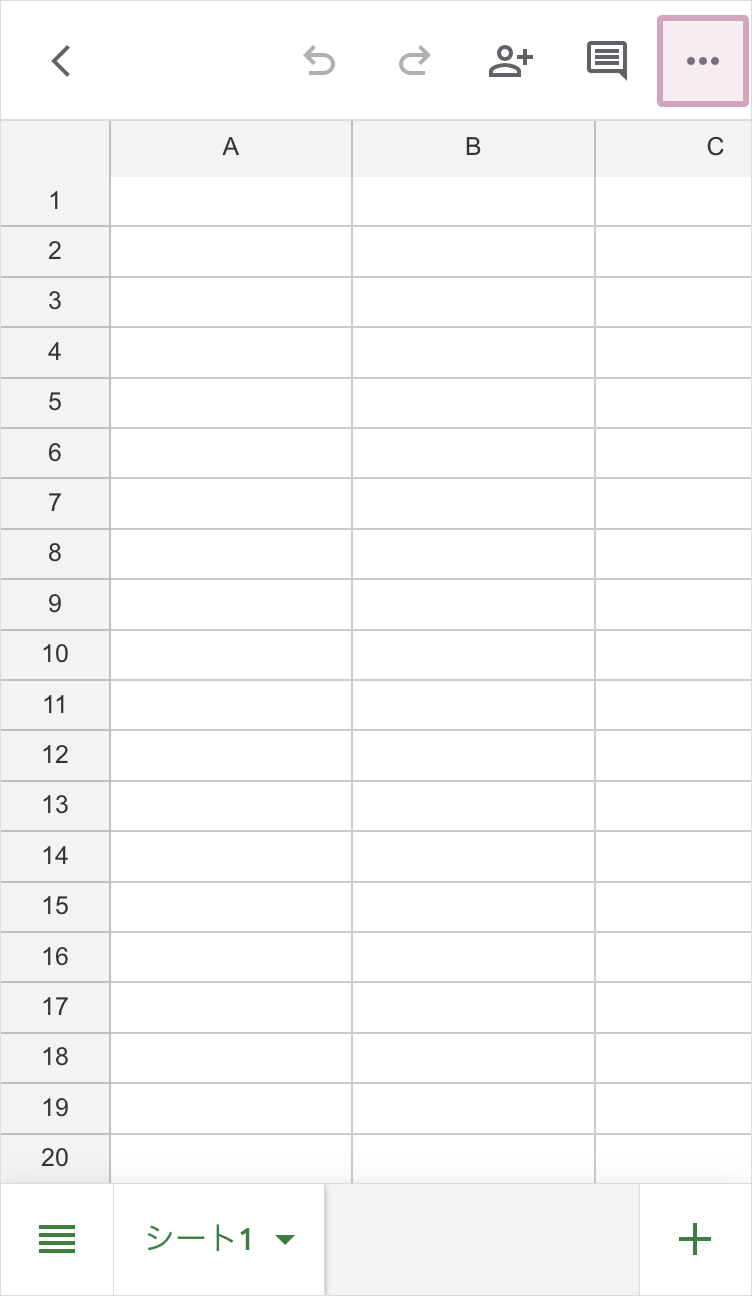
- 画面右上にある…ボタンをタップ
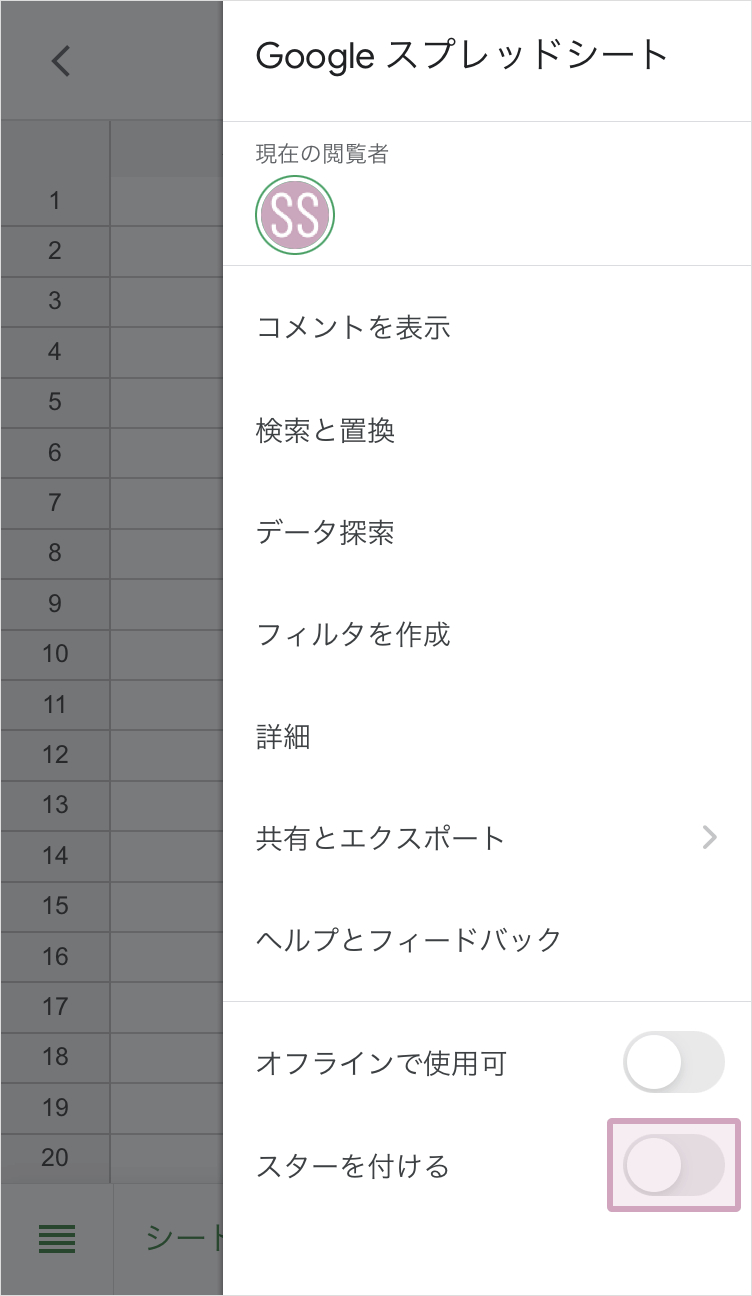
- スターを付けるをタップしてONにする
(緑になっていればON、グレーの時はスターが付いてない状態です)
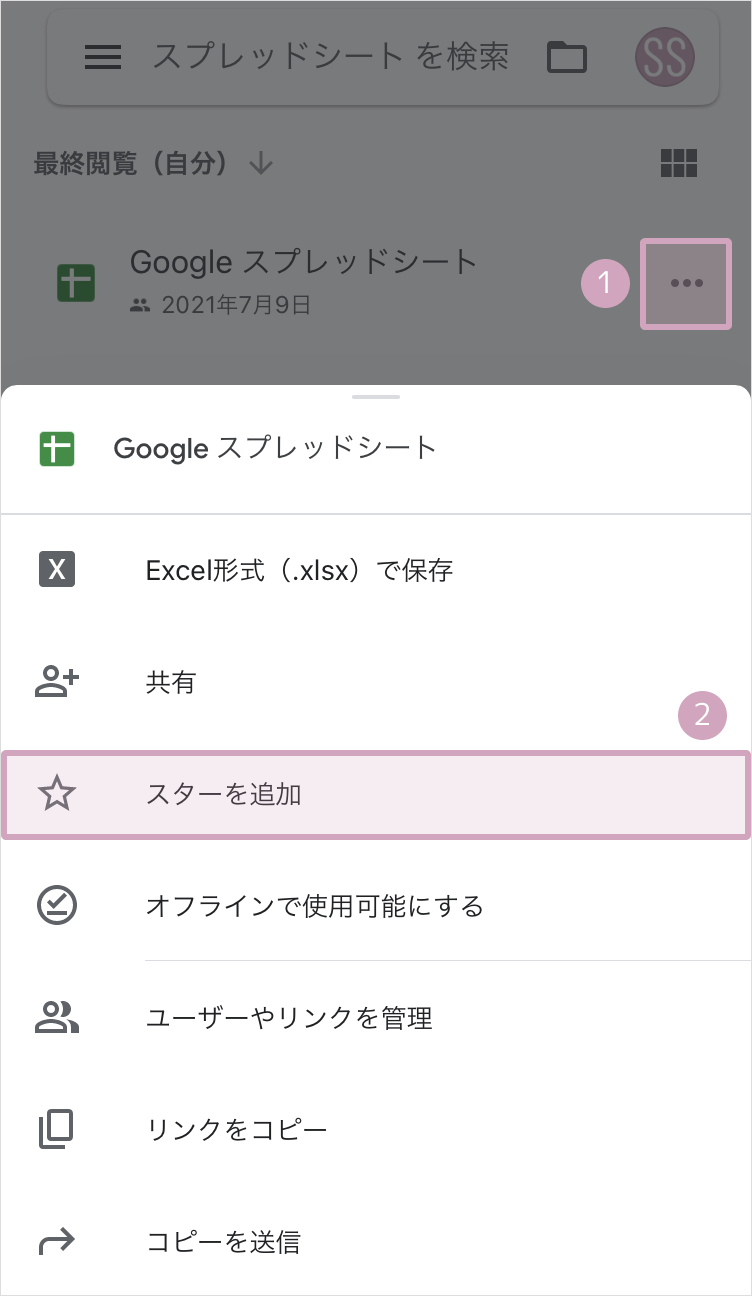
スプレッドシート一覧画面からファイルにスターを追加する
- ファイル名の右にある…ボタンをタップ
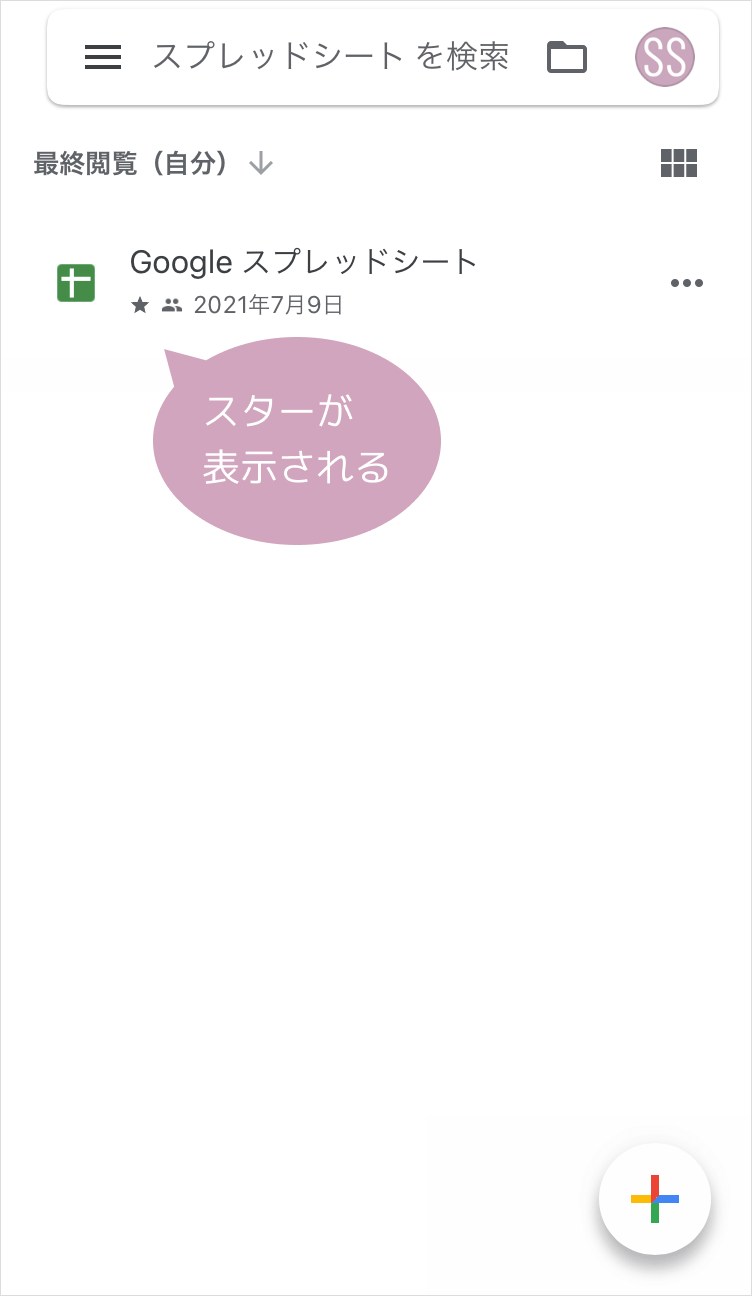
- スターを追加をタップしてONにする
- スターを追加するとファイルに★が表示される。
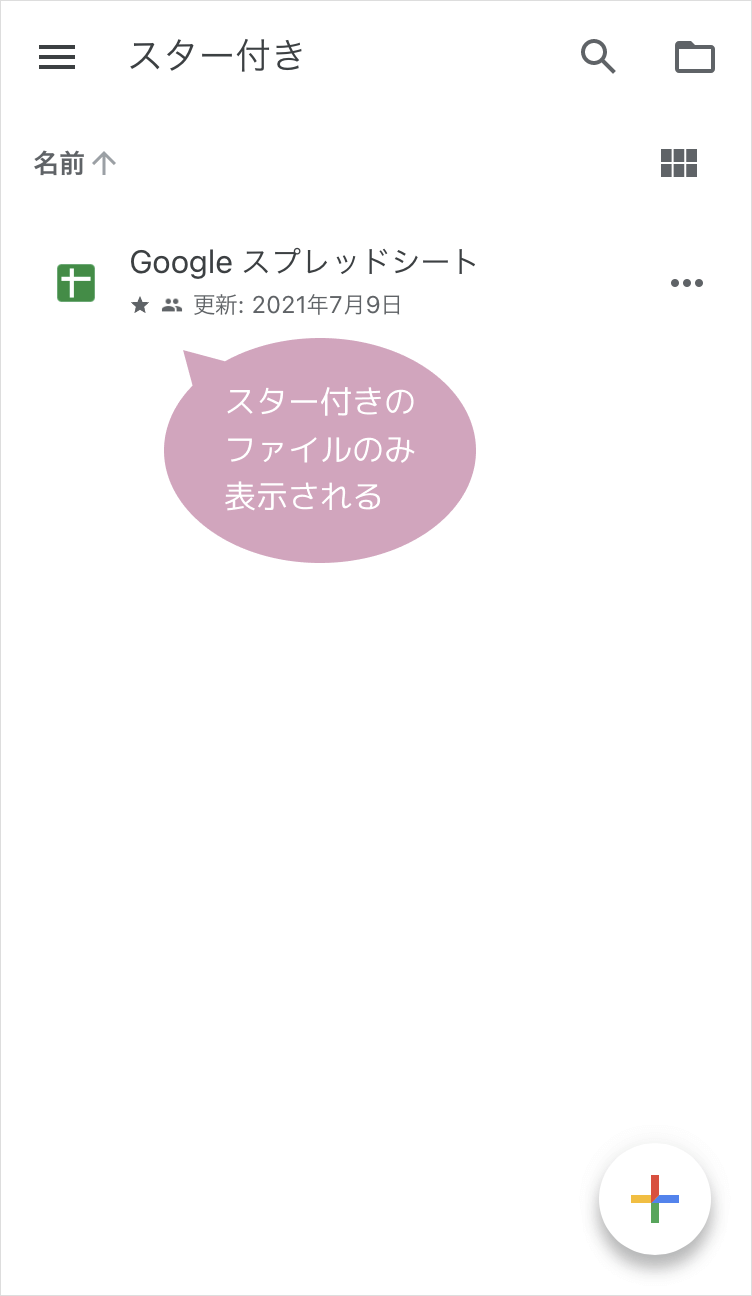
スプレッドシートアプリからスター付きファイルを表示
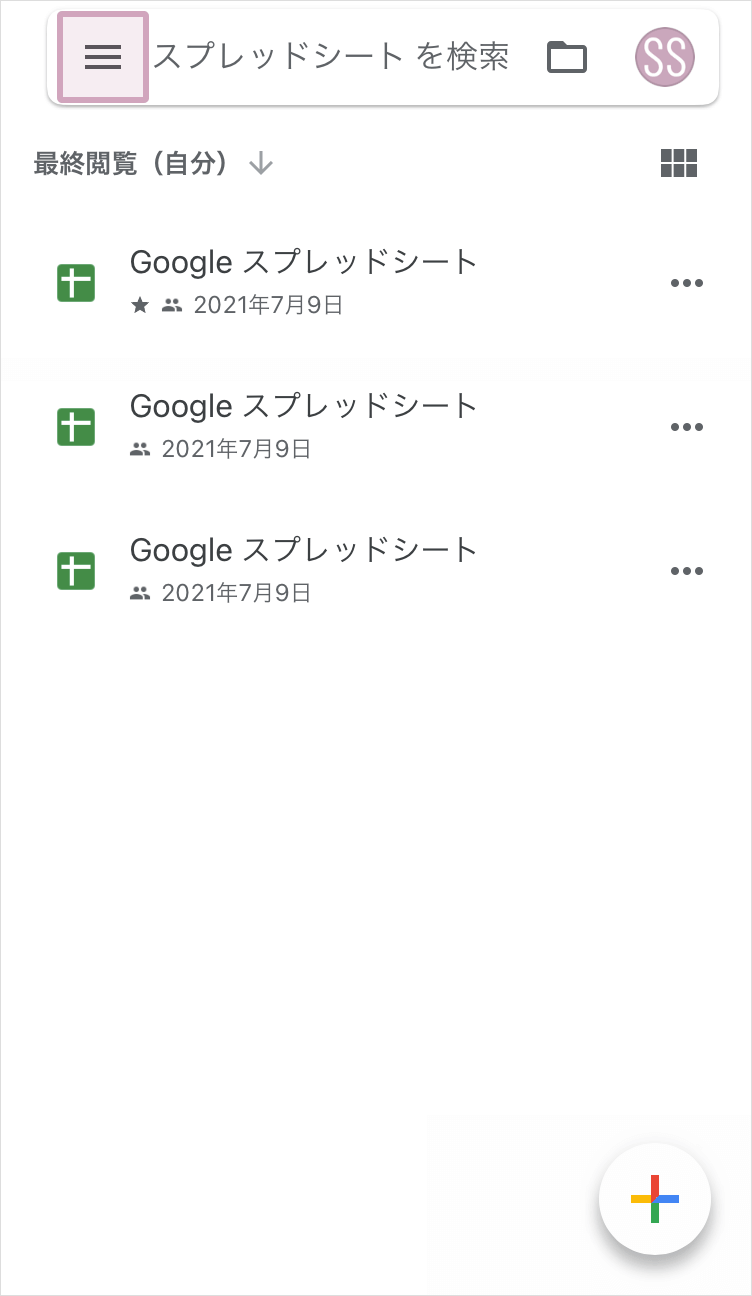
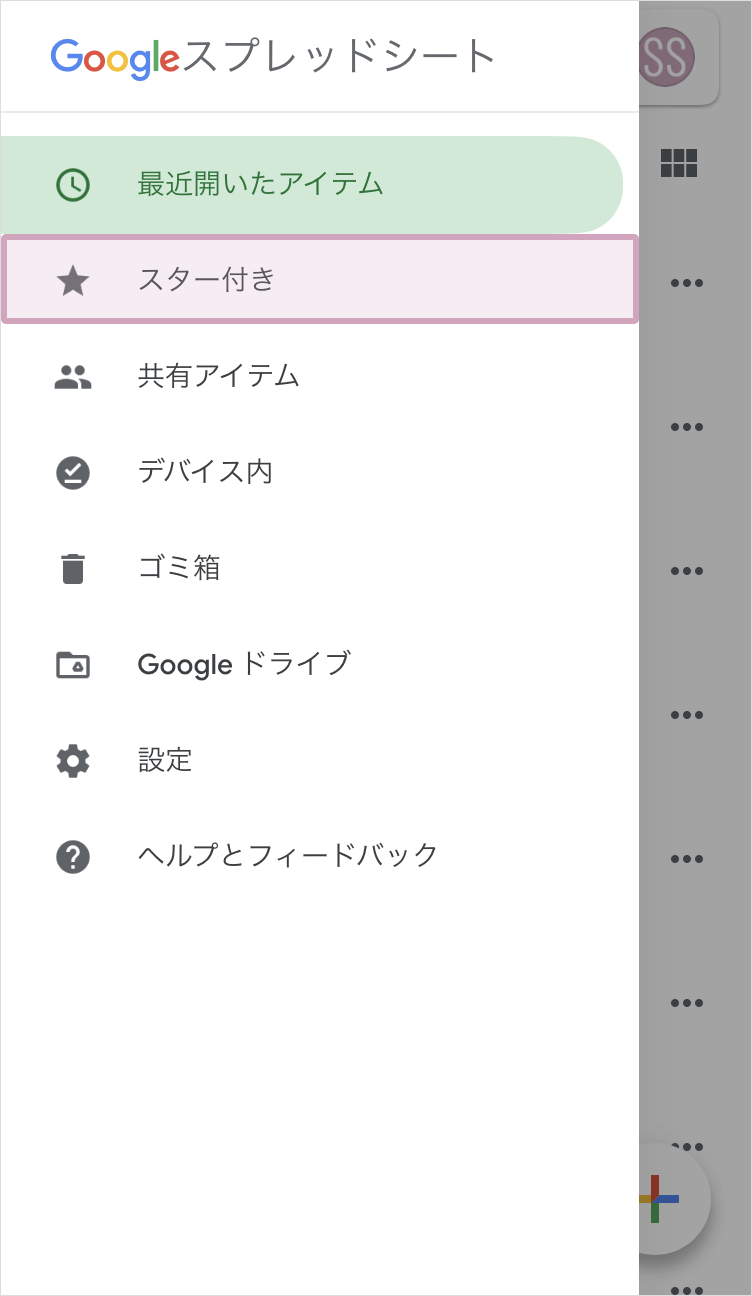
- 左上の≡ボタンをタップ
- スター付きをタップ
- スター付きファイルのみが表示になりました。
Googleドライブアプリでの操作
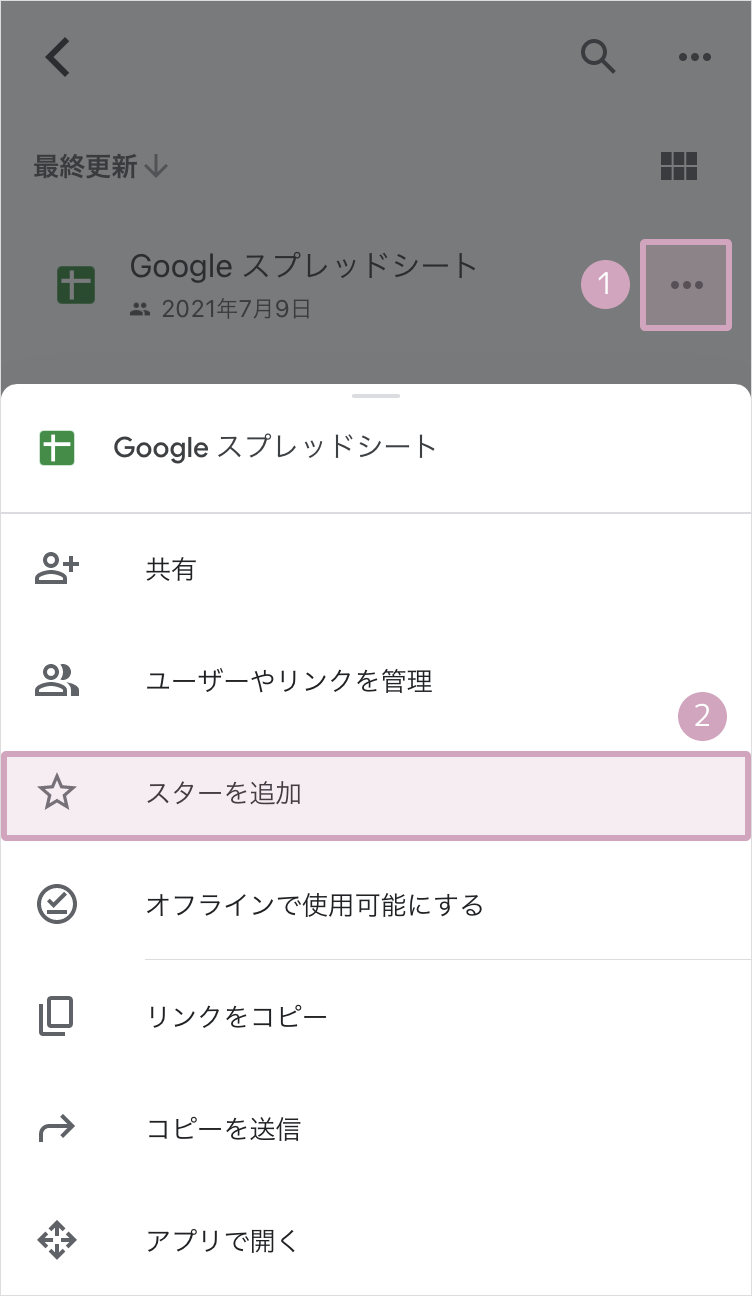
Googleドライブからファイルにスターを追加する
- ファイル名の右にある…ボタンをタップ
- スターを追加をタップ
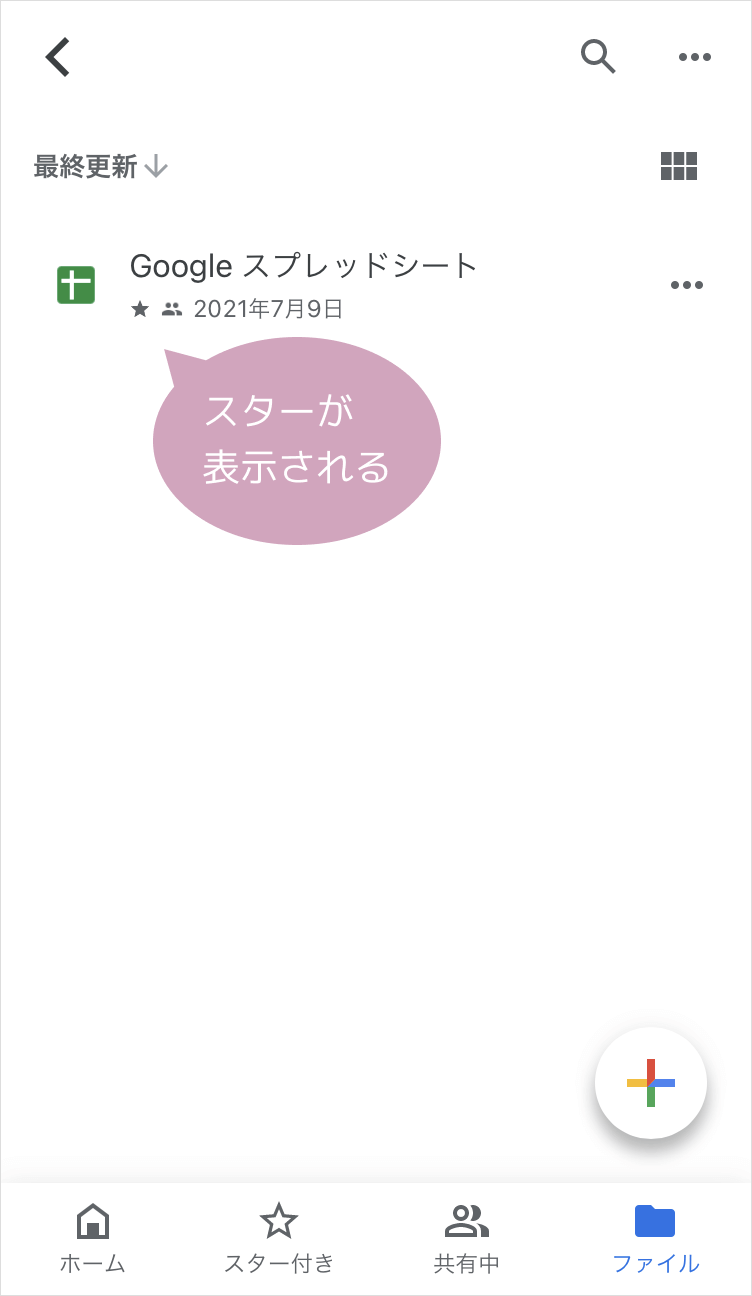
- スターを追加すると、ファイルに★が表示されます。
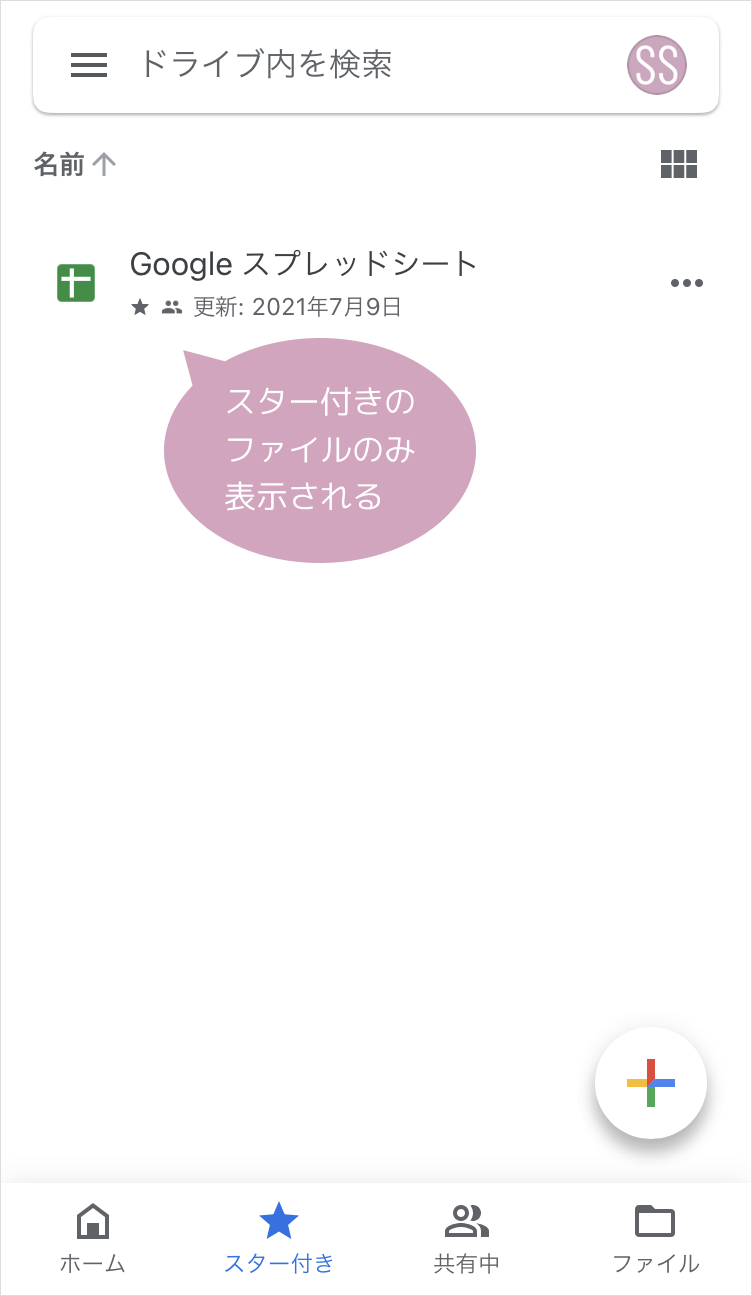
Googleドライブからスター付きファイルを表示
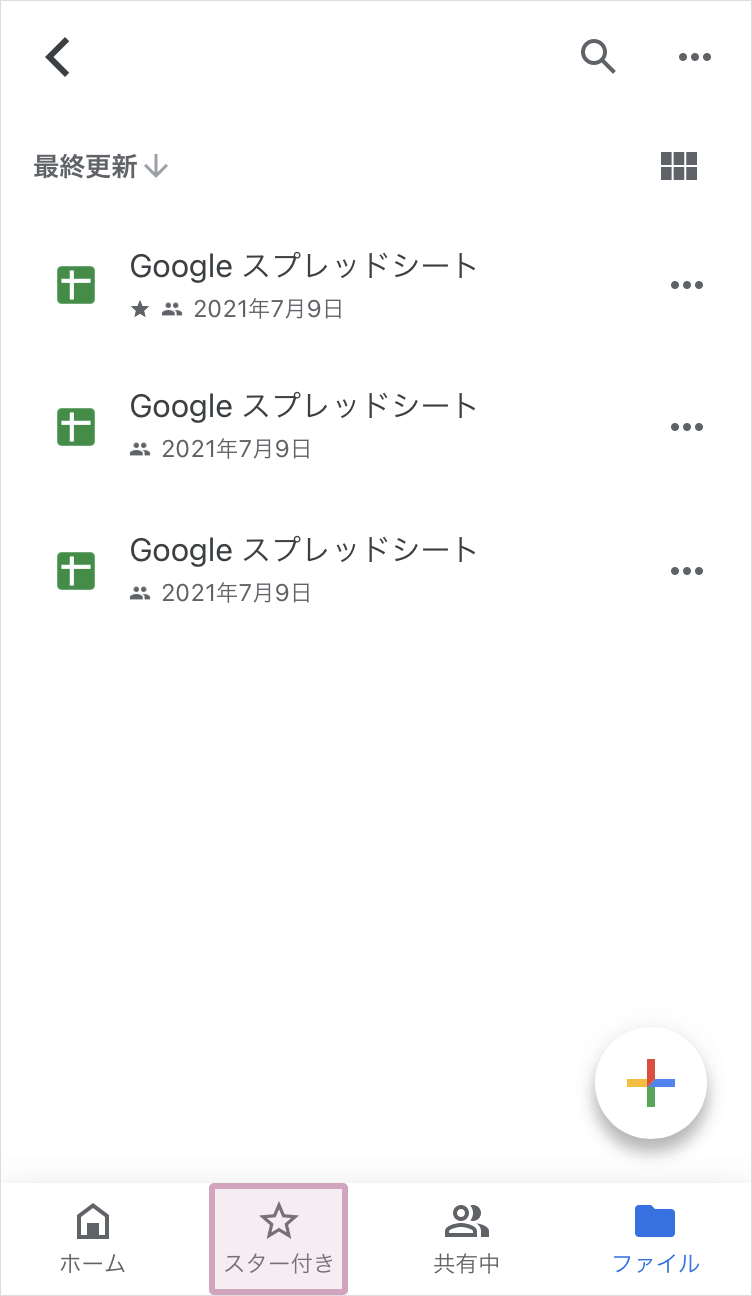
- Googleドライブアプリを起動
- 画面下のスター付きボタンをタップ
- スター付きファイルのみが表示になりました。
スプレッドシート以外にもドライブにあるファイル(画像やpdfファイル等)にもスターを付けることができます。